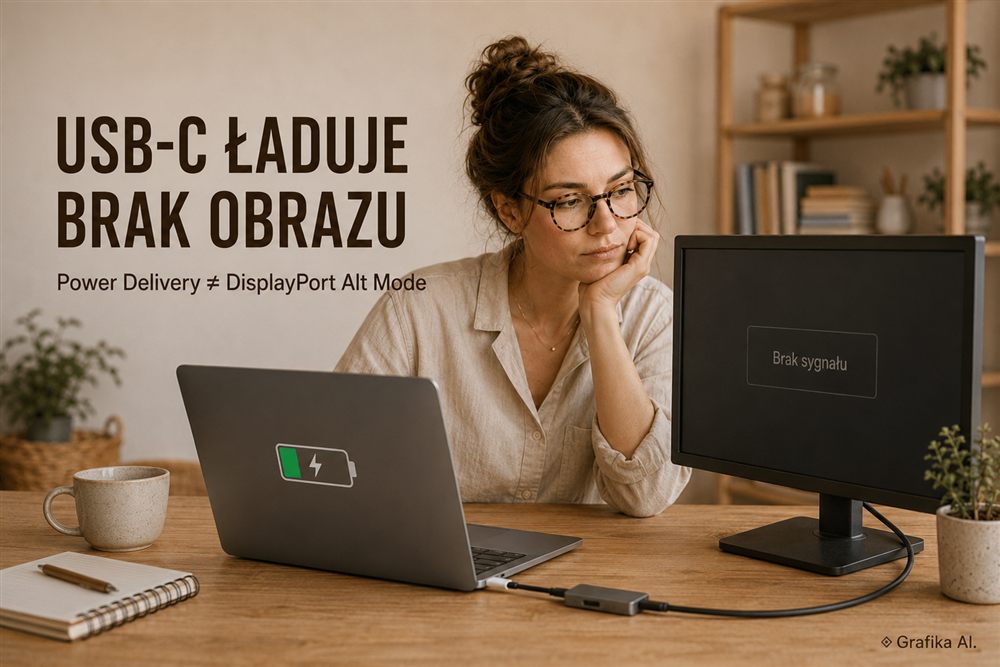
Laptop po podłączeniu do monitora przez USB-C zaczyna się ładować. System pokazuje zasilanie, bateria przybywa, czasem działa nawet hub USB wbudowany w monitor. Tylko obrazu nie ma. Zmiana wejścia w monitorze, restart Windowsa i instalowanie sterowników karty graficznej niewiele wtedy dają, jeśli przyczyna znajduje się poziom niżej: port USB-C w laptopie obsługuje zasilanie, ale nie potrafi wysłać sygnału DisplayPort.
To jeden z najbardziej mylących aspektów USB-C. Identyczne złącze może służyć wyłącznie do ładowania, do ładowania i przesyłania danych, do obrazu, a w lepiej wyposażonych komputerach także do obsługi USB4 lub Thunderbolt. Fizyczny kształt gniazda nie mówi więc prawie nic o jego rzeczywistych możliwościach.
Power Delivery zasila komputer. DisplayPort Alt Mode robi zupełnie inną rzecz
USB-C jest typem złącza, a nie gwarancją zestawu funkcji. To najważniejsza zasada przy diagnozowaniu problemów z monitorem.
USB Power Delivery (USB PD) odpowiada za negocjowanie zasilania między urządzeniami. Laptop i monitor albo ładowarka ustalają napięcie, natężenie oraz dostępny profil mocy. W aktualnych wersjach standardu USB Power Delivery możliwe są moce znacznie przekraczające klasyczne 60 czy 100 W; USB PD 3.1 z trybem Extended Power Range pozwala dojść do 240 W. Sam fakt, że laptop pobiera 65, 90 albo 100 W z monitora, nadal jednak nie oznacza, że tym samym przewodem otrzymuje możliwość wysyłania obrazu.
Do tego potrzebna jest oddzielna funkcja: DisplayPort Alternate Mode, czyli DisplayPort Alt Mode.
W trybie alternatywnym część szybkich linii przewidzianych w USB-C zostaje wykorzystana do przesyłania sygnału DisplayPort. Dzięki temu jedno złącze może jednocześnie obsługiwać obraz, dźwięk, transmisję USB i zasilanie. To właśnie rozwiązanie stosowane jest w monitorach USB-C, stacjach dokujących oraz przejściówkach USB-C–DisplayPort.
Problem polega na tym, że producent laptopa nie musi implementować DisplayPort Alt Mode tylko dlatego, że zamontował gniazdo USB-C.
W praktyce można więc spotkać port, który obsługuje:
- USB Power Delivery i ładowanie laptopa, ale nie obraz,
- dane USB 3.x, ale bez obrazu,
- dane i DisplayPort Alt Mode, ale bez możliwości ładowania laptopa przez ten port,
- ładowanie, dane i DisplayPort Alt Mode jednocześnie,
- USB4 albo Thunderbolt, oferujące znacznie szersze możliwości transmisji.
To nie jest awaria. To cecha konstrukcyjna konkretnego modelu komputera.
Bardzo charakterystyczna sytuacja wygląda tak: użytkownik podłącza laptop do monitora Dell UltraSharp, Lenovo ThinkVision czy Philips z funkcją dokowania przez USB-C. Monitor dostarcza przykładowo 65–100 W, więc Windows natychmiast pokazuje ładowanie. Ekran pozostaje jednak czarny. Jeśli port laptopa nie ma połączenia z układem graficznym i nie obsługuje DisplayPort przez USB-C, żaden kabel ani zmiana ustawień monitora tego nie naprawi.
I właśnie tutaj najczęściej niepotrzebnie zaczyna się kupowanie kolejnych przewodów.
Najpierw sprawdź port laptopa, dopiero później kabel i monitor
Najwyższy priorytet ma specyfikacja konkretnego portu USB-C w laptopie. Nie specyfikacja procesora, nie informacja „USB-C” w sklepie i nie fakt, że komputer ładuje się przez to gniazdo.
Najpewniejsza jest dokumentacja techniczna producenta dla dokładnego wariantu sprzętu. Trzeba szukać sformułowań:
- DisplayPort over USB-C,
- DisplayPort Alt Mode,
- DP 1.4 / DP 2.x via USB-C,
- USB4,
- Thunderbolt 3 / Thunderbolt 4 / Thunderbolt 5.
Pomocne bywają również oznaczenia przy samym gnieździe. Symbol DisplayPort przy USB-C jest mocną wskazówką, podobnie jak oznaczenie Thunderbolt. Brak symbolu nie przesądza jednak sprawy, ponieważ wielu producentów laptopów oznacza porty bardzo oszczędnie albo wcale.
Nie wolno też zakładać, że wszystkie USB-C w jednym komputerze są identyczne. Spotykałem laptopy, w których jedno gniazdo USB-C obsługiwało obraz i zasilanie, a drugie było przeznaczone przede wszystkim do transmisji danych. Z zewnątrz wyglądały dokładnie tak samo.
Jeżeli dokumentacja potwierdza obsługę obrazu, drugim podejrzanym staje się kabel.
I tutaj pojawia się następna pułapka: kabel USB-C, który bez problemu ładuje laptop, może zupełnie nie nadawać się do monitora.
Przewód przeznaczony głównie do ładowania może mieć obsługę USB 2.0 i pełnić swoją funkcję energetyczną, ale nie zapewniać zestawu szybkich linii potrzebnych do transmisji obrazu. USB-IF wprost rozróżnia kable USB-C ograniczone do USB 2.0 od przewodów obsługujących szybkie standardy USB i funkcje wykorzystujące dodatkowe linie.
Dlatego przy problemie z monitorem wykonuję test w następującej kolejności:
- Sprawdzam specyfikację portu laptopa. Jeśli producent nie podaje DisplayPort przez USB-C, dalsza diagnostyka kabla praktycznie traci sens.
- Podłączam monitor bezpośrednio, bez huba, przedłużacza USB-C i przypadkowego adaptera.
- Używam pełnofunkcyjnego kabla USB-C przeznaczonego do transmisji obrazu i danych, najlepiej przewodu dostarczonego z monitorem albo certyfikowanego kabla o jasno podanych parametrach.
- Sprawdzam właściwe wejście USB-C w menu monitora.
- Dopiero wtedy aktualizuję sterowniki grafiki, firmware monitora, BIOS/UEFI i sterowniki związane z USB-C lub Thunderbolt.
Ta kolejność oszczędza sporo czasu. Jeśli laptop konstrukcyjnie nie wysyła DisplayPort przez dane gniazdo USB-C, instalowanie sterowników przez dwie godziny niczego nie zmieni.
Trzeba też uważać na tanie przewody USB-C bez sensownej specyfikacji. Na polskim rynku podstawowy kabel do ładowania można znaleźć za około 20–40 zł, natomiast solidny przewód obsługujący szybkie dane, odpowiednią moc i zastosowania wideo kosztuje zwykle około 40–100 zł, zależnie od długości i parametrów. Przy kablach 2-metrowych oraz bardzo wysokich przepustowościach robi się trudniej i drożej. Kupowanie najtańszego przewodu „100 W USB-C” wyłącznie na podstawie informacji o mocy jest złym pomysłem — 100 W opisuje zdolność zasilania, a nie transmisję obrazu.
Jest jeszcze jedna niedogodność: nazewnictwo USB przez lata stało się wyjątkowo nieczytelne. W opisach sklepów nadal mieszają się oznaczenia USB 3.1, USB 3.2, „Gen 1”, „Gen 2”, „10 Gb/s”, „20 Gb/s” oraz nieprecyzyjne hasła w rodzaju „full USB-C”. Zamiast patrzeć na samo logo, trzeba sprawdzić trzy osobne parametry: maksymalną moc, przepustowość danych i obsługę obrazu.
Co zrobić, gdy USB-C rzeczywiście nie obsługuje obrazu
Jeżeli dokumentacja laptopa potwierdza brak DisplayPort Alt Mode, problem jest rozwiązany diagnostycznie, ale nie użytkowo. Monitor nadal trzeba jakoś podłączyć.
Najprostsza droga to wykorzystanie natywnego wyjścia HDMI albo DisplayPort w laptopie. Jeśli komputer ma HDMI, zwykle będzie to najlepsze rozwiązanie: najmniej elektroniki po drodze, brak dodatkowych sterowników i stosunkowo małe ryzyko problemów po aktualizacji systemu.
Trzeba tylko dopasować wersję interfejsu do wymagań monitora. Sam kształt HDMI też nie gwarantuje każdej rozdzielczości i częstotliwości. Laptop przeznaczony kilka lat temu głównie do pracy biurowej może bez problemu obsłużyć 1920 × 1080 przy 60 Hz, ale niekoniecznie wykorzysta monitor 4K 120/144 Hz w pełnym zakresie.
Jeżeli komputer nie ma odpowiedniego wyjścia obrazu, można rozważyć stację dokującą działającą przez technologię DisplayLink. To ważne rozróżnienie: DisplayLink nie jest tym samym co DisplayPort Alt Mode. Obraz jest kompresowany i przesyłany jako dane USB, a następnie odtwarzany przez układ w stacji dokującej.
Takie rozwiązanie potrafi uratować starszego laptopa biurowego, ale ma minusy:
- wymaga odpowiedniego sterownika,
- zwiększa obciążenie systemu,
- wprowadza dodatkowe opóźnienia,
- jest mniej odpowiednie do gier i zastosowań wymagających bardzo małej latencji,
- po aktualizacjach systemu potrafi wymagać ponownej konfiguracji,
- dobra stacja DisplayLink kosztuje zwykle kilkaset złotych, więc nie zawsze ma ekonomiczny sens.
Do Worda, Excela, przeglądarki czy pracy z dokumentami zwykle jest to rozwiązanie wystarczające. Do monitora gamingowego 144 lub 240 Hz nie wybierałbym go jako pierwszej opcji.
Inaczej wygląda sytuacja z USB4 i Thunderbolt. Są to rozwiązania znacznie mocniej nastawione na przesyłanie wielu rodzajów danych jednym połączeniem, w tym obrazu. USB4 wykorzystuje tunelowanie protokołów i może transportować ruch DisplayPort obok pozostałych danych, a Thunderbolt w laptopach jest zazwyczaj wyraźną wskazówką, że port został przygotowany również do współpracy z monitorami i stacjami dokującymi.
Nie znaczy to jednak, że można przestać czytać specyfikację urządzenia. Maksymalna liczba monitorów, obsługiwana rozdzielczość, odświeżanie i możliwość jednoczesnego przesyłania danych zależą od implementacji laptopa, GPU, stacji dokującej oraz monitora. Sama obecność nowoczesnego portu nie gwarantuje dowolnej konfiguracji ekranów.
Szczególnie przy monitorach 4K, 5K i wysokim odświeżaniu liczy się dostępna przepustowość. DisplayPort Alt Mode może wykorzystywać szybkie linie USB-C do obrazu, a konfiguracja połączenia wpływa na ilość pasma pozostającego dla klasycznej transmisji USB. VESA przewiduje różne sposoby wykorzystania linii USB-C właśnie dlatego, że jednym kablem trzeba czasem pogodzić obraz o dużej przepustowości z szybkim USB.
Praktyczna decyzja jest więc prosta. Jeżeli laptop nie ma DisplayPort Alt Mode, przestań wymieniać kable USB-C. Wybierz HDMI, natywny DisplayPort albo — gdy nie ma innej drogi — stację DisplayLink. Jeżeli DisplayPort Alt Mode jest obecny, dopiero wtedy testuj kabel, wejście monitora, rozdzielczość, stację dokującą i sterowniki.
FAQ – USB-C, ładowanie i brak obrazu
Czy skoro monitor ładuje laptop przez USB-C, port obsługuje również obraz?
Nie. USB Power Delivery i DisplayPort Alt Mode są oddzielnymi funkcjami. Laptop może poprawnie negocjować z monitorem zasilanie i jednocześnie nie mieć możliwości wysłania przez ten port sygnału DisplayPort.
Czy kabel USB-C 100 W na pewno obsłuży monitor?
Nie. Oznaczenie 100 W dotyczy przede wszystkim możliwości zasilania. Kabel musi mieć również odpowiednią konstrukcję i linie potrzebne do szybkiej transmisji. Kabel USB-C przeznaczony głównie do ładowania nie jest automatycznie kablem do obrazu.
Jak najszybciej sprawdzić, czy laptop ma DisplayPort Alt Mode?
Sprawdź specyfikację dokładnego modelu laptopa i opis konkretnego portu. Szukaj informacji „DisplayPort over USB-C”, „DP Alt Mode”, „USB4” albo „Thunderbolt”. Symbol DisplayPort lub Thunderbolt przy gnieździe jest pomocny, ale brak symbolu nie jest rozstrzygający.
Czy przejściówka USB-C–HDMI doda obsługę obrazu do zwykłego portu USB-C?
Typowa przejściówka USB-C–HDMI korzystająca z sygnału DisplayPort nie zrobi tego. Jeśli port laptopa nie dostarcza obrazu, adapter nie ma czego zamienić na HDMI. Wyjątkiem są urządzenia wykorzystujące dodatkową technologię, np. DisplayLink.
Dlaczego hub USB w monitorze działa, a ekran nadal jest czarny?
Ponieważ transmisja danych USB i transmisja DisplayPort to dwie różne funkcje. Laptop może rozpoznać klawiaturę, mysz czy kartę sieciową podłączoną do monitora, choć sam DisplayPort Alt Mode nie został uruchomiony albo nie jest przez port obsługiwany.
Czy Thunderbolt oznacza obsługę monitora przez USB-C?
W laptopach port Thunderbolt jest projektowany również do przesyłania obrazu i współpracy ze stacjami dokującymi. Nadal trzeba sprawdzić ograniczenia konkretnego komputera dotyczące liczby ekranów, ich rozdzielczości oraz częstotliwości odświeżania.
Co sprawdzić jako pierwsze, jeśli laptop się ładuje, ale monitor pokazuje „No Signal”?
Nie sterownik i nie ustawienia Windowsa. Najpierw specyfikację konkretnego portu USB-C laptopa. Jeśli nie ma tam DisplayPort Alt Mode, USB4 ani odpowiedniej funkcji Thunderbolt, problemu nie rozwiąże lepszy kabel. Jeśli obsługa obrazu jest potwierdzona, następnym krokiem jest bezpośrednie połączenie monitora pełnofunkcyjnym kablem USB-C bez huba i przejściówek.